
Wichtiger Hinweis
Anwendertipps Propstack #32
Anwendertipps
 Anwendertipps für Propstack #32
Korrekte Rechnungsanforderung
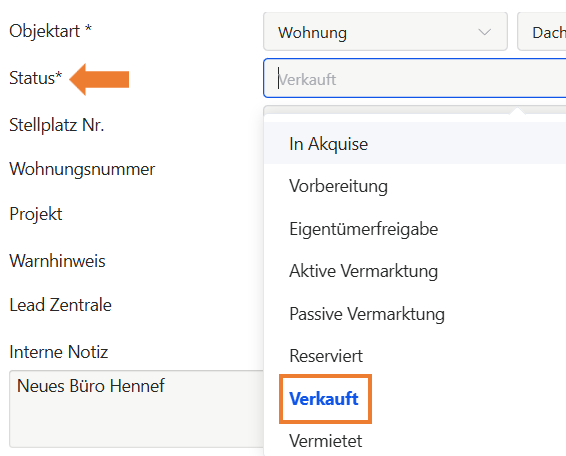
Im ersten Schritt stellt ihr den Status im Objekt-Exposé auf "verkauft". Im Anschluss öffnen sich automatisch weitere Felder, die ausgefüllt werden müssen. Dazu gehören Notar und Käufer sowie der Baustein "Anforderung Kunden-/Lizenzpartnerrechnung". Die Pflichtfelder sind jeweils mit einem * markiert.
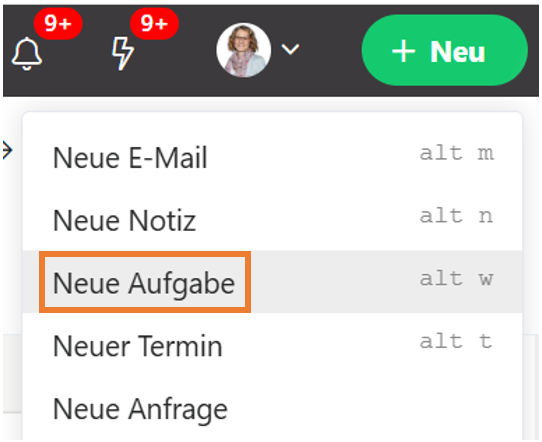
 Unter Anforderung Kunden-/Lizenzpartnerrechnung müsst ihr mindestens folgende Angaben machen: Notartermin, realisierter Verkaufspreis (entspricht nicht unbedingt dem inserierten Kaufpreis), Innen- und Außenprovision (aufgrund von Nachverhandlungen kann es hier auch zu Abweichungen zu den ursprünglich vereinbarten Provisionen kommen) und zu guter Letzt, ob der Kunde die Rechnung per Post oder per Email erhalten möchte. Unter Anforderung Kunden-/Lizenzpartnerrechnung müsst ihr mindestens folgende Angaben machen: Notartermin, realisierter Verkaufspreis (entspricht nicht unbedingt dem inserierten Kaufpreis), Innen- und Außenprovision (aufgrund von Nachverhandlungen kann es hier auch zu Abweichungen zu den ursprünglich vereinbarten Provisionen kommen) und zu guter Letzt, ob der Kunde die Rechnung per Post oder per Email erhalten möchte.Wenn ihr kein vereinbartes Zahlungsziel angebt, wird ein Standardzahlungsziel von 14 Tagen festgelegt. 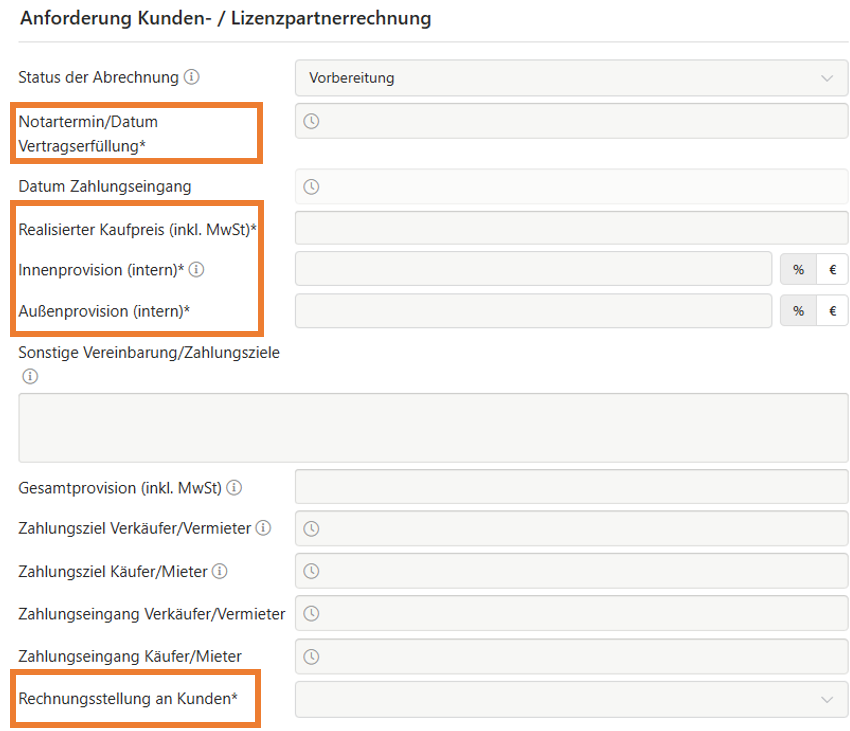 Sobald ihr diese Angaben vervollständigt habt, könnt ihr über +Neu eine Aufgabe an die Buchhaltung erstellen.
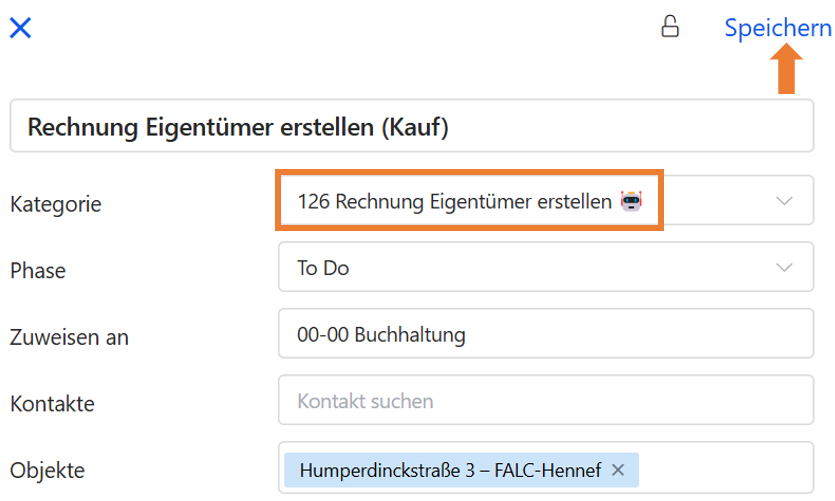
 In der Aufgabe wählt ihr unter Kategorie die Vorlage "126 Rechnung Eigentümer erstellen" und speichert die Aufgabe rechts oben ab.
 Nach dem Speichern öffnet sich automatisch eine Email, die ihr an buchhaltung@falcimmo.de schickt.
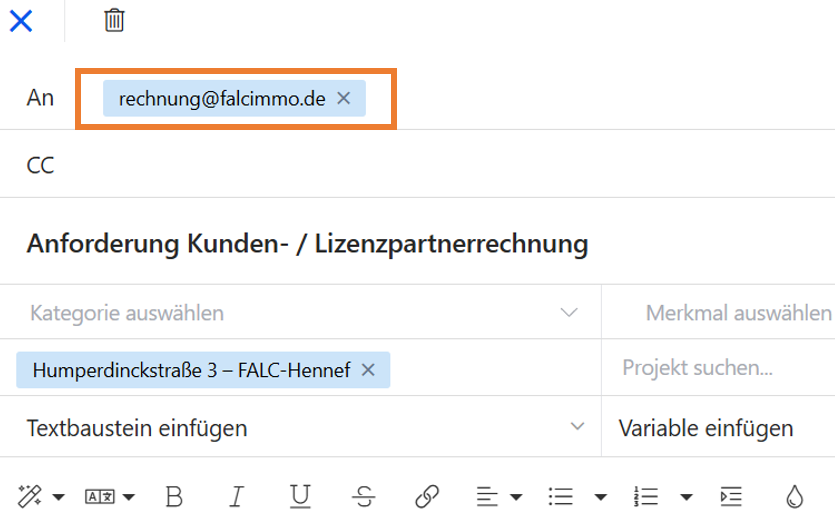 Wenn ihr in der Mail etwas runterscrollt, findet ihr noch den Punkt Rechnungshinweis mit zwei rot markierten Unterpunkten. Hier könnt ihr bei mehreren Eigentümern und/oder Käufern angeben, wer die Rechnung erhalten soll (z.B. 1. Eigentümer und 1. Käufer). Die Provisionsaufteilung könnt ihr ebenfalls notieren (z.B. 1. Eigentümer 100%, 2. Eigentümer 0% und 1. Käufer 50%, 2. Käufer 50%).
Bevor ihr diese Mail endgültig an die Buchhaltung abschickt, überprüft über die Vorschau am besten noch einmal kurz eure Angaben. Hier findet ihr auch eine Videoanleitung zur korrekten Rechnungsanforderung: 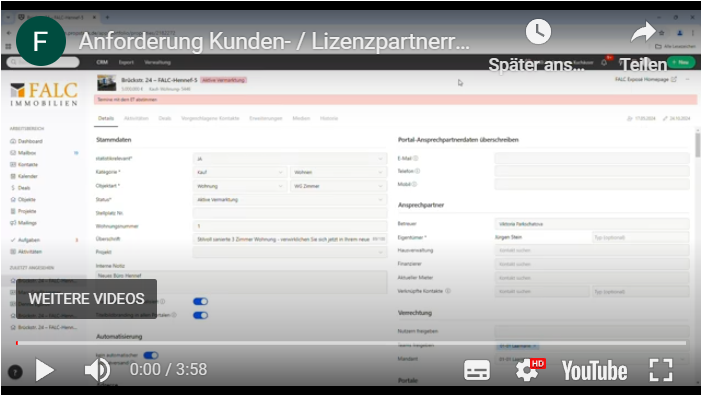
Einbindung von Social Media-Icons in Signatur Ab sofort könnt ihr in eure Email-Signatur Social Media-Icons zu euren persönlichen Profilen einbinden lassen. Zudem lässt sich auch ein Bewertungssiegel unterhalb eurer Signatur hinzufügen. Nutzt diese Option und ermutigt eure Kunden, euch auf Social Media zu folgen. Für die Einbindung wendet euch bitte an unsere IT-Abteilung unter it-support@falcimmo.de. 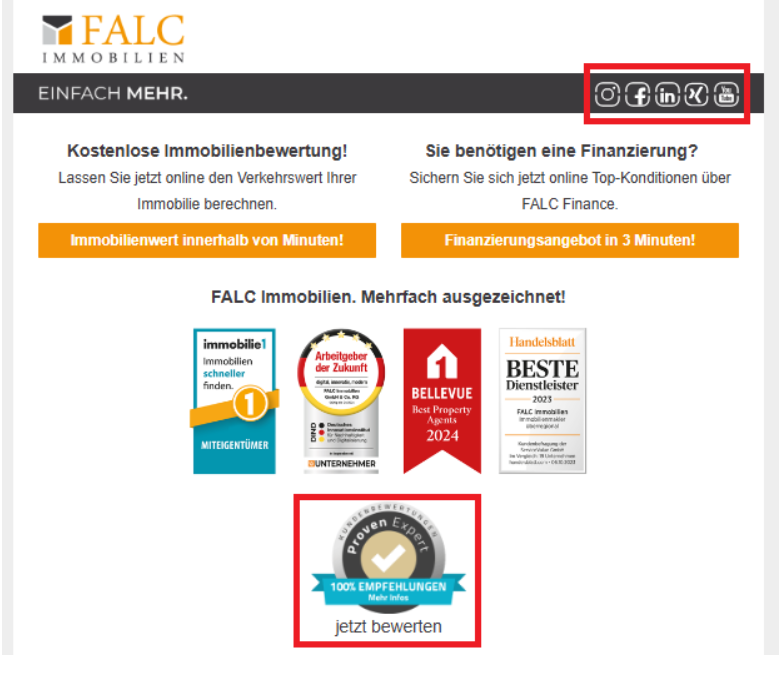 Wir hoffen, dass euch diese Tipps die ein oder andere Frage beantworten konnten!
Viele Grüße aus der Zentrale
|